Nutzung & Features
Diese Seite zeigt dir den typischen Workflow mit Crill-IOS – vom ersten .ios File bis zu Autovervollständigung, Validierung und hilfreichen Tipps.
1) Extension aktivieren (Dateityp)
Crill-IOS wird aktiv, sobald du eine Datei mit Endung .ios öffnest oder erstellst.
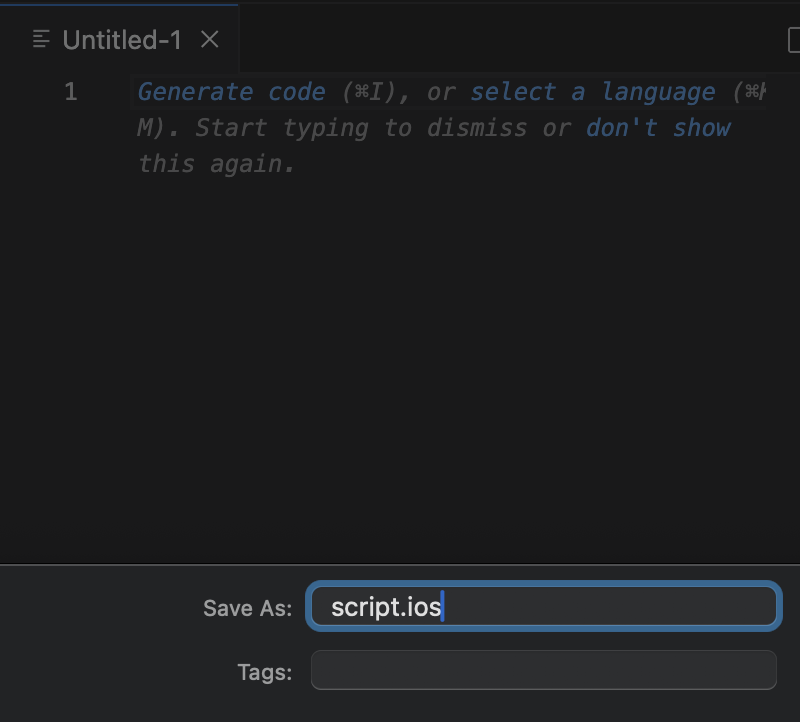
Tipp: Wenn du unsicher bist, ob die Extension aktiv ist, drücke Ctrl+Space in einer .ios Datei – dann sollten Vorschläge erscheinen.
2) Autovervollständigung (kontextsensitiv)
- Tippe einen Befehl (z. B.
configure) und öffne Vorschläge mitCtrl+Space(oder warte kurz). - Die Vorschläge sind kontextsensitiv: Sie passen sich dem aktuellen Modus an (z. B.
configure terminal,interface ...,router ...).
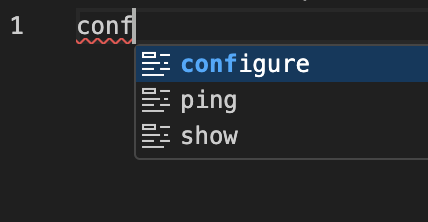
Workflow-Beispiel:
1. configure terminal
2. interface GigabitEthernet 0/0
3. Tippe ip → Vorschläge zeigen dir typische Unterbefehle
3) Syntax-Highlighting
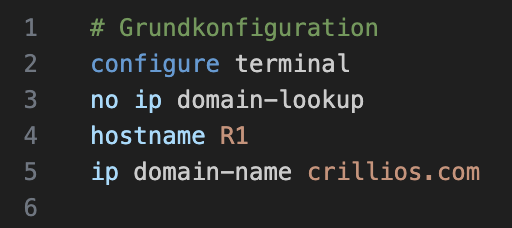
Crill-IOS hebt wichtige Bestandteile farblich hervor (Befehle, Parameter, Kommentare usw.), damit du schneller „siehst“, was du geschrieben hast.
4) Validierung & Hinweise
- Fehler, Warnungen und Infos erscheinen in VS Codes Problems-Ansicht (
Ctrl+Shift+M). - Hover über markierte Stellen zeigt Details und Hinweise.
5) Best Practices & Empfehlungen
- Achte auf Hinweise im Editor und in der Problems-Ansicht.
Nächste Schritte
Weiter geht es mit konkreten Konfigurationen in den Beispielen.